
Отпечатване на снимка с изрязване
Можете да редактирате снимките, показани на сензорния екран, като ги изрежете, след което можете да ги отпечатате.
-
Изберете
 Печатане (Print) в екрана НАЧАЛО.
 -
Изберете
 От карта с памет (From mem. card).
Показват се менютата за отпечатване от карта с памет.
-
Изберете
 Печатане с изряз. (Trimming print)
 -
Поставете картата с памет в гнездото за карти.
Показва се екранът за избор на снимка.
 Забележка
-
Ако поставите картата с памет, преди да изведете менютата за отпечатване от карта с памет, се показва екранът за избор на снимки в Избор сним. за печ. (Select photo print)
За показване на екрана HOME докоснете бутона НАЧАЛО (HOME).
-
Ако в картата с памет не са записани снимки, годни за печат, съобщението Данните на поддържаните типове не се запаметяват. (Data of supported types are not saved.) се показва на сензорния екран.
-
Ако в картата с памет са записани повече от 2 000 снимки, те автоматично се разделят на групи от по 2 000 снимки в обратен хронологичен ред (датата на последно променените снимки). Прегледайте съобщението, показано на сензорния екран, и изберете OK.
-
-
Изберете снимка, която искате да отпечатате.
Забележка-
Други опции
-
-
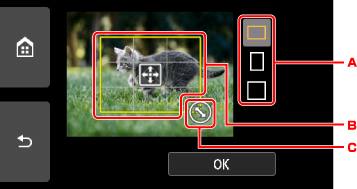
Изрежете областта за печат.
-
Натиснете, за да превключите съотношението на страните на рамката за изрязване.
-
Плъзнете, за да позиционирате рамката за изрязване.
-
Плъзнете, за да зададете размера на рамката за изрязване.
-
-
Укажете необходимите настройки.
Натиснете Копия (Copies), за да се покаже екранът за задаване на броя на копията.
За елементите за настройка, различни от Копия (Copies):
-
Докоснете бутона Цветно (Color).
Принтерът започва да отпечатва.
Забележка
-
За да отмените печатането, докоснете бутона Стоп (Stop).
-
Можете да добавите заданието за печат, като натиснете Доп. печат. (Print more) по време на отпечатване.
-
Изображението за изрязване не може да бъде записано отново в картата с памет.
